Mengenal Menu dan Submenu pada Microsoft Office Word 2007
Assalamualaikum, saya kali ini akan membagikan tentang menu dan fungsi pada MS. Word 2007
Microsoft Office Word 2007 memiliki beberapa menu yang dikelompokkan dalam Menu Bar. Pada masing-masing menu memiliki submenu yang disebut ribbon.
Microsoft Office Word 2007 memiliki beberapa menu yang dikelompokkan dalam Menu Bar. Pada masing-masing menu memiliki submenu yang disebut ribbon.
1. Home

Menu Home memiliki beberapa submenu atau ribbon sebagai berikut:
a. Clipboard

Ribbon pada clipboard tersebut adalah sebagai berikut:
Cut, berfungsi untuk memotong kata, kalimat, paragraf, atau halaman tertentu.
Copy, berfungsi untuk menyalin (mengkopi) kata, kalimat, paragraf, atau halaman kerja.
Paste, berfungsi untuk menampilkan hasil salinan.
Format Painter, berfungsi untuk menyalin format yang ada pada clipboard untuk diletakkan pada posisi yang diinginkan.
b. Font

Submenu pada group Font terdiri atas pilihan pengaturan huruf, yaitu:
Font, berfungsi untuk memilih jenis huruf (default jenis huruf pada Microsoft Office Word 2007adalah Calibry (Body)).
Font Size, berfungsi untuk menentukan ukuran huruf (default ukuran huruf pada Microsoft Office Word 2007 adalah 11).
Bold, berfungsi untuk menebalkan huruf.
Italic, berfungsi untuk membuat huruf menjadi miring.
Underline, berfungsi untuk membuat huruf dengan garis bawah.
Strikethrough, berfungsi untuk memberi garis di tengah huruf.
Subscript, berfungsi untuk meletakkan huruf berukuran kecil ke bawah (pangkat di bawah).
Superscript, berfungsi untuk meletakkan huruf berukuran kecil di atas (pangkat)
Change Case, berfungsi untuk mengubah format huruf menjadi huruf besar / kecil.
Font Color, berfungsi untuk memberi warna pada huruf.
Text Highlight, berfungsi untuk memberi warna pada teks.
c. Paragraph

Berikut ini adalah fungsi dari ikon yang berada pada submenu paragraph, yaitu:
Bullets, berfungsi untuk pemberian simbol tertentu pada tiap paragraf/kalimat yang dipilih.
Numbering, berfungsi untuk pemberian urutan angka atau nomor pada tiap paragraf/kalimat yang dipilih.
Multilevel List, berfungsi untuk pilihan tingkat penomoran.
Decrease Indent, berfungsi untuk pindah ke level yang lebih rendah.
Increase Indent, berfungsi untuk pindah ke level yang lebih tinggi.
Align Text Left, berfungsi untuk perataan kiri.
Center, berfungsi untuk perataan tengah.
Align Text Right, berfungsi untuk perataan kanan.
Justify, berfungsi untuk perataan kanan kiri.
Line Spacing, berfungsi untuk mengatur jarak baris.
Left to Right Text Direction, berfungsi untuk penulisan dari kiri ke kanan.
Right to Left Text Direction, berfungsi untuk penulisan dari kanan ke kiri.
Shading, berfungsi untuk memberi warna pada teks.
Border, berfungsi untuk pengaturan garis tepi.
Sort, berfungsi untuk mengurutkan data.
Show/Hide, berfungsi untuk memunculkan/menyembunyika tanda paragraf.
d. Styles

Fitur styles pada Microsoft Word memiliki banyak fungsi, di antaranya:
Penggunaan styles menjaga agar format dokumen tetap konsisten walau dikerjakan oleh beberapa orang.
Dapat melakukan sekumpulan format dengan hanya satu perintah sederhana.
Untuk membuat daftar isi
Untuk dapat menggunakan Document Map.
e. Editing

Ribbon editing memiliki beberapa fungsi sebagai berikut:
Find, berfungsi untuk pencarian kata tertentu pada seluruh dokumen.
Go To, berfungsi untuk berpindah atau menuju ke suatu halaman atau baris tertentu dengan cepat.
Replace, berfungsi untuk penggantian kata tertentu pada suatu dokumen.
Select, berfungsi untuk memilih dokumen. Pilihan yang ada meliputi Select All, Select Objects, dan Select Text with Similar Formatting.
2. Insert

Menu insert berisi tentang berikut ini:
Page, berfungsi untuk menyisipkan halaman.
Tables, berfungsi untuk menyisipkan tabel.
Illustration, berfungsi untuk menyisipkan beberapa hal berikut ini:
Picture (gambar).
Clip Art (gambar yang disediakan satu paket dengan Microsoft Office).
Shapes (objek berbagai bentuk, misalnya segi empat, segi tiga, bintang, lingkaran, kotak, dan lain-lain).
SmartArt (diagram, struktur, matriks, piramida, dan lain-lain).
Chart (grafik).
Link, berfungsi untuk menghubungkan dengan file atau dokumen lain.
Header & Footer, berfungsi untuk menempatkan teks, nomor halaman, judul tulisan, waktu dan tanggal, serta gambar/objek lainnya pada setiap halaman dokumen. Header terletak pada bagian atas dokumen, sedangkan footer berada di bagian bawah dokumen.
Text, berfungsi untuk menyisipkan text box, quick parts, word art, dan drop cap.
Symbols, berfungsi untuk menyisipkan simbol.
3. Page Layout

Submenu pada page layout berisi tentang pengaturan halaman, yang meliputi:
Themes, terdiri atas:
Theme color, berfungsi untuk mengubah huruf atau teks ke warna huruf yang berbeda.
Theme font, berfungsi untuk mengubah bentuk huruf suatu dokumen.
Theme efect, berfungsi untuk memberikan perubahan pada teks secara bertahap.
Page Setup, terdiri atas:
Margin, berfungsi untuk menentukan batas tepi pengetikan.
Orientation, berfungsi untuk menentukan pilihan tampilan, portrait untuk bardiri dan landscapeuntuk posisi tidur.
Columns, berfungsi untuk membentuk teks dalam beberapa kolom.
Size, berfungsi untuk memilih ukuran kertas, seperti legal, A4, letter, dan sebagainya.
Break, berfungsi untuk membuat/memindahkan ke halaman yang baru.
Line, berfungsi untuk memberikan angka pada masing-masing kalimat.
Hyphenation, berfungsi untuk membetulkan kata-kata berbahasa Inggris yang mengalami kesalahan ketik.
Pages Background, terdiri atas:
Watermark, berfungsi untuk memberikan bayangan (tanda air) di belakang teks.
Pages color, berfungsi untuk mengubah warna pada draft text doc.
Pages border, berfungsi untuk menandai teks dengan bullet, titik, angka, dan strip.
Paragraph, berfungsi untuk memberikan jarak dari satu kalimat ke kalimat yang lain.
Arrange, terdiri atas:
Position, berfungsi untuk mengatur posisi dari suatu gambar.
Text Wrapping, berfungsi untuk menentukan gambar di belakang teks, di depan teks, atau yang lain.
Align, berfungsi untuk memberikan variasi sesuai dengan keinginan.
Group, berfungsi untuk menggabungkan gambar.
Rotate, berfungsi untuk memutar gambar.
4. References

Submenu pada references berisi pilihan Table of Contents, Footnotes, Citations & Bibliography, Captions, Index, dan Table of Authorites.
5. Mailings

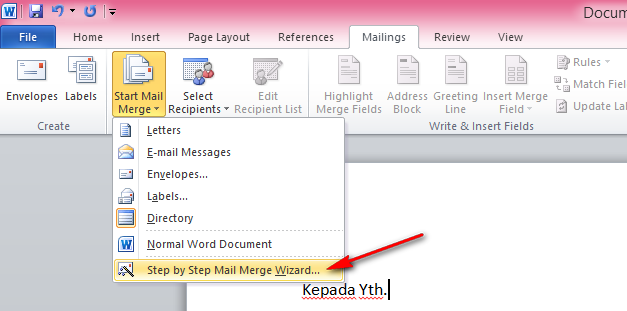
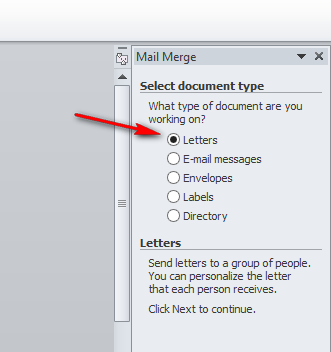
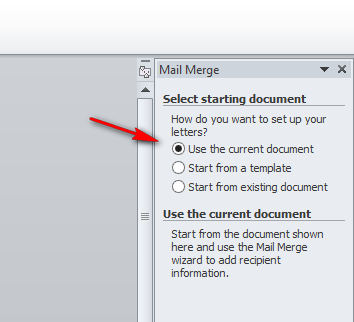
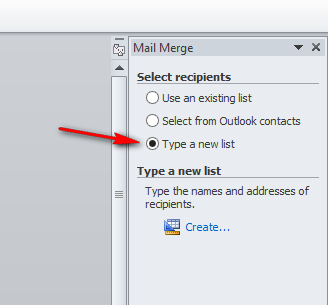
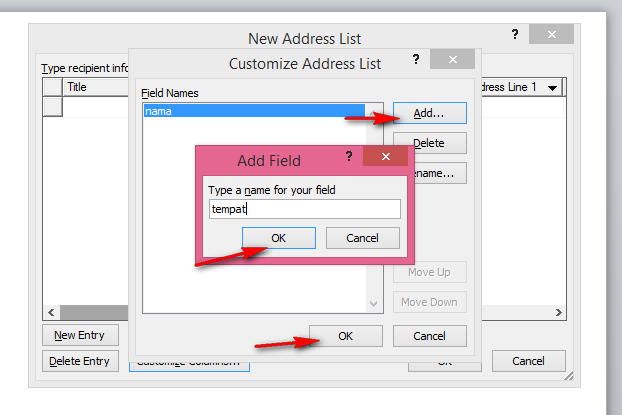
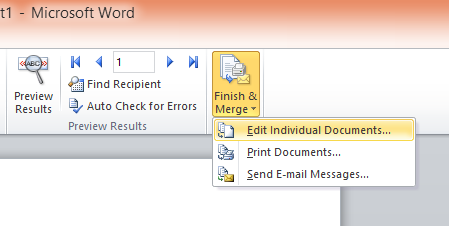
Microsoft Office Word 2007 memiliki menu mailings yang di dalamnya terdapat fitur Mail Merge. Mail merge berfungsi untuk mengumpulkan data-data orang, seperti nama, alamat, kota, kode pos, dan lain sebagainya.
6. Review

Submenu pada review ini meliputi:
Proofing, untuk mengoreksi dokumen yang dibuka, terdiri atas Spelling & Grammar, Research, Thesaurus, dan Translate.
Comments, untuk menambahkan comment pada kata ataupun kalimat.
Tracking, untuk mengetahui perubahan yang terjadi dalam dokumen setelah diedit.
Changes, untuk mengubah dokumen.
Compare, untuk membandingkan dokumen dengan sumber.
Protect, untuk memproteksi (melindungi) dokumen.
7. View

Menu ini tidak berfungsi untuk memodifikasi dokumen, tetapi hanya akan mempermudah kita dalam mengerjakan dokumen. Menu view terdiri atas 5 submenu, yaitu Document Views, Show/Hide, Zoom, Windows, dan Macros.
8. Add-Ins
Menu Add-Ins berfungsi untuk memasukkan fitur tambahan dalam Microsoft Office Word 2007, salah satunya adalah add-ins Al-Qur’an berikut ini:

Menu Home memiliki beberapa submenu atau ribbon sebagai berikut:
a. Clipboard
Ribbon pada clipboard tersebut adalah sebagai berikut:
Cut, berfungsi untuk memotong kata, kalimat, paragraf, atau halaman tertentu.
Copy, berfungsi untuk menyalin (mengkopi) kata, kalimat, paragraf, atau halaman kerja.
Paste, berfungsi untuk menampilkan hasil salinan.
Format Painter, berfungsi untuk menyalin format yang ada pada clipboard untuk diletakkan pada posisi yang diinginkan.
b. Font
Submenu pada group Font terdiri atas pilihan pengaturan huruf, yaitu:
Font, berfungsi untuk memilih jenis huruf (default jenis huruf pada Microsoft Office Word 2007adalah Calibry (Body)).
Font Size, berfungsi untuk menentukan ukuran huruf (default ukuran huruf pada Microsoft Office Word 2007 adalah 11).
Bold, berfungsi untuk menebalkan huruf.
Italic, berfungsi untuk membuat huruf menjadi miring.
Underline, berfungsi untuk membuat huruf dengan garis bawah.
Strikethrough, berfungsi untuk memberi garis di tengah huruf.
Subscript, berfungsi untuk meletakkan huruf berukuran kecil ke bawah (pangkat di bawah).
Superscript, berfungsi untuk meletakkan huruf berukuran kecil di atas (pangkat)
Change Case, berfungsi untuk mengubah format huruf menjadi huruf besar / kecil.
Font Color, berfungsi untuk memberi warna pada huruf.
Text Highlight, berfungsi untuk memberi warna pada teks.
c. Paragraph
Berikut ini adalah fungsi dari ikon yang berada pada submenu paragraph, yaitu:
Bullets, berfungsi untuk pemberian simbol tertentu pada tiap paragraf/kalimat yang dipilih.
Numbering, berfungsi untuk pemberian urutan angka atau nomor pada tiap paragraf/kalimat yang dipilih.
Multilevel List, berfungsi untuk pilihan tingkat penomoran.
Decrease Indent, berfungsi untuk pindah ke level yang lebih rendah.
Increase Indent, berfungsi untuk pindah ke level yang lebih tinggi.
Align Text Left, berfungsi untuk perataan kiri.
Center, berfungsi untuk perataan tengah.
Align Text Right, berfungsi untuk perataan kanan.
Justify, berfungsi untuk perataan kanan kiri.
Line Spacing, berfungsi untuk mengatur jarak baris.
Left to Right Text Direction, berfungsi untuk penulisan dari kiri ke kanan.
Right to Left Text Direction, berfungsi untuk penulisan dari kanan ke kiri.
Shading, berfungsi untuk memberi warna pada teks.
Border, berfungsi untuk pengaturan garis tepi.
Sort, berfungsi untuk mengurutkan data.
Show/Hide, berfungsi untuk memunculkan/menyembunyika tanda paragraf.
d. Styles
Fitur styles pada Microsoft Word memiliki banyak fungsi, di antaranya:
Penggunaan styles menjaga agar format dokumen tetap konsisten walau dikerjakan oleh beberapa orang.
Dapat melakukan sekumpulan format dengan hanya satu perintah sederhana.
Untuk membuat daftar isi
Untuk dapat menggunakan Document Map.
e. Editing
Ribbon editing memiliki beberapa fungsi sebagai berikut:
Find, berfungsi untuk pencarian kata tertentu pada seluruh dokumen.
Go To, berfungsi untuk berpindah atau menuju ke suatu halaman atau baris tertentu dengan cepat.
Replace, berfungsi untuk penggantian kata tertentu pada suatu dokumen.
Select, berfungsi untuk memilih dokumen. Pilihan yang ada meliputi Select All, Select Objects, dan Select Text with Similar Formatting.
2. Insert
Menu insert berisi tentang berikut ini:
Page, berfungsi untuk menyisipkan halaman.
Tables, berfungsi untuk menyisipkan tabel.
Illustration, berfungsi untuk menyisipkan beberapa hal berikut ini:
Picture (gambar).
Clip Art (gambar yang disediakan satu paket dengan Microsoft Office).
Shapes (objek berbagai bentuk, misalnya segi empat, segi tiga, bintang, lingkaran, kotak, dan lain-lain).
SmartArt (diagram, struktur, matriks, piramida, dan lain-lain).
Chart (grafik).
Link, berfungsi untuk menghubungkan dengan file atau dokumen lain.
Header & Footer, berfungsi untuk menempatkan teks, nomor halaman, judul tulisan, waktu dan tanggal, serta gambar/objek lainnya pada setiap halaman dokumen. Header terletak pada bagian atas dokumen, sedangkan footer berada di bagian bawah dokumen.
Text, berfungsi untuk menyisipkan text box, quick parts, word art, dan drop cap.
Symbols, berfungsi untuk menyisipkan simbol.
3. Page Layout
Submenu pada page layout berisi tentang pengaturan halaman, yang meliputi:
Themes, terdiri atas:
Theme color, berfungsi untuk mengubah huruf atau teks ke warna huruf yang berbeda.
Theme font, berfungsi untuk mengubah bentuk huruf suatu dokumen.
Theme efect, berfungsi untuk memberikan perubahan pada teks secara bertahap.
Page Setup, terdiri atas:
Margin, berfungsi untuk menentukan batas tepi pengetikan.
Orientation, berfungsi untuk menentukan pilihan tampilan, portrait untuk bardiri dan landscapeuntuk posisi tidur.
Columns, berfungsi untuk membentuk teks dalam beberapa kolom.
Size, berfungsi untuk memilih ukuran kertas, seperti legal, A4, letter, dan sebagainya.
Break, berfungsi untuk membuat/memindahkan ke halaman yang baru.
Line, berfungsi untuk memberikan angka pada masing-masing kalimat.
Hyphenation, berfungsi untuk membetulkan kata-kata berbahasa Inggris yang mengalami kesalahan ketik.
Pages Background, terdiri atas:
Watermark, berfungsi untuk memberikan bayangan (tanda air) di belakang teks.
Pages color, berfungsi untuk mengubah warna pada draft text doc.
Pages border, berfungsi untuk menandai teks dengan bullet, titik, angka, dan strip.
Paragraph, berfungsi untuk memberikan jarak dari satu kalimat ke kalimat yang lain.
Arrange, terdiri atas:
Position, berfungsi untuk mengatur posisi dari suatu gambar.
Text Wrapping, berfungsi untuk menentukan gambar di belakang teks, di depan teks, atau yang lain.
Align, berfungsi untuk memberikan variasi sesuai dengan keinginan.
Group, berfungsi untuk menggabungkan gambar.
Rotate, berfungsi untuk memutar gambar.
4. References
Submenu pada references berisi pilihan Table of Contents, Footnotes, Citations & Bibliography, Captions, Index, dan Table of Authorites.
5. Mailings
Microsoft Office Word 2007 memiliki menu mailings yang di dalamnya terdapat fitur Mail Merge. Mail merge berfungsi untuk mengumpulkan data-data orang, seperti nama, alamat, kota, kode pos, dan lain sebagainya.
6. Review
Submenu pada review ini meliputi:
Proofing, untuk mengoreksi dokumen yang dibuka, terdiri atas Spelling & Grammar, Research, Thesaurus, dan Translate.
Comments, untuk menambahkan comment pada kata ataupun kalimat.
Tracking, untuk mengetahui perubahan yang terjadi dalam dokumen setelah diedit.
Changes, untuk mengubah dokumen.
Compare, untuk membandingkan dokumen dengan sumber.
Protect, untuk memproteksi (melindungi) dokumen.
7. View
Menu ini tidak berfungsi untuk memodifikasi dokumen, tetapi hanya akan mempermudah kita dalam mengerjakan dokumen. Menu view terdiri atas 5 submenu, yaitu Document Views, Show/Hide, Zoom, Windows, dan Macros.
8. Add-Ins
Menu Add-Ins berfungsi untuk memasukkan fitur tambahan dalam Microsoft Office Word 2007, salah satunya adalah add-ins Al-Qur’an berikut ini: